Cómo piden los huéspedes: los dos caminos
Hay dos maneras en que un huésped de tu propiedad puede hacer un pedido de comida y bebidas, y ambas terminan en el mismo lugar: la cocina ve un pedido, y el cargo cae en su folio (o, cuando no hay folio abierto, recibe un enlace seguro de Stripe).
La gastronomía se organiza por outlet: tu restaurante, bar, cafetería y operaciones de room service aparecen cada uno como su propio destino con foto, descripción, horarios y un estado de Abierto/Cerrado en vivo.
Camino 1: Lucy en el chat
La mayoría de los huéspedes llegan aquí de forma natural. Abren el chat (desde el portal del huésped, la pantalla de WiFi o WhatsApp) y tocan Comida y Bebidas o simplemente preguntan:
- "¿Qué hay en el menú de room service?"
- "Tengo hambre, ¿qué puedo pedir?"
- "¿Puedo reservar una mesa para 4 esta noche?"
- "Mándame un café."
El chat primero les pregunta qué quieren hacer: reservar una mesa o pedir comida.
Pedir comida
El huésped explora tus outlets. La tarjeta de cada outlet muestra su foto, descripción y una insignia verde de Abierto o gris de Cerrado. Al elegir un outlet abierto se muestra su menú con fotos de los elementos, precios y etiquetas dietéticas. Los elementos van a un carrito, y el carrito muestra el panorama completo antes de colocar el pedido:
- Subtotal de los elementos
- Propina como una línea separada, cuando el outlet la requiere (con el porcentaje mostrado)
- Cargo por entrega, cuando el outlet cobra uno por el room service
- Una nota de "Los precios incluyen X% de impuesto" cuando aplica
Si el huésped elige un outlet cerrado, un aviso ámbar explica que está cerrado y cuándo abre de nuevo; no se puede pedir nada hasta entonces.
Reservar una mesa
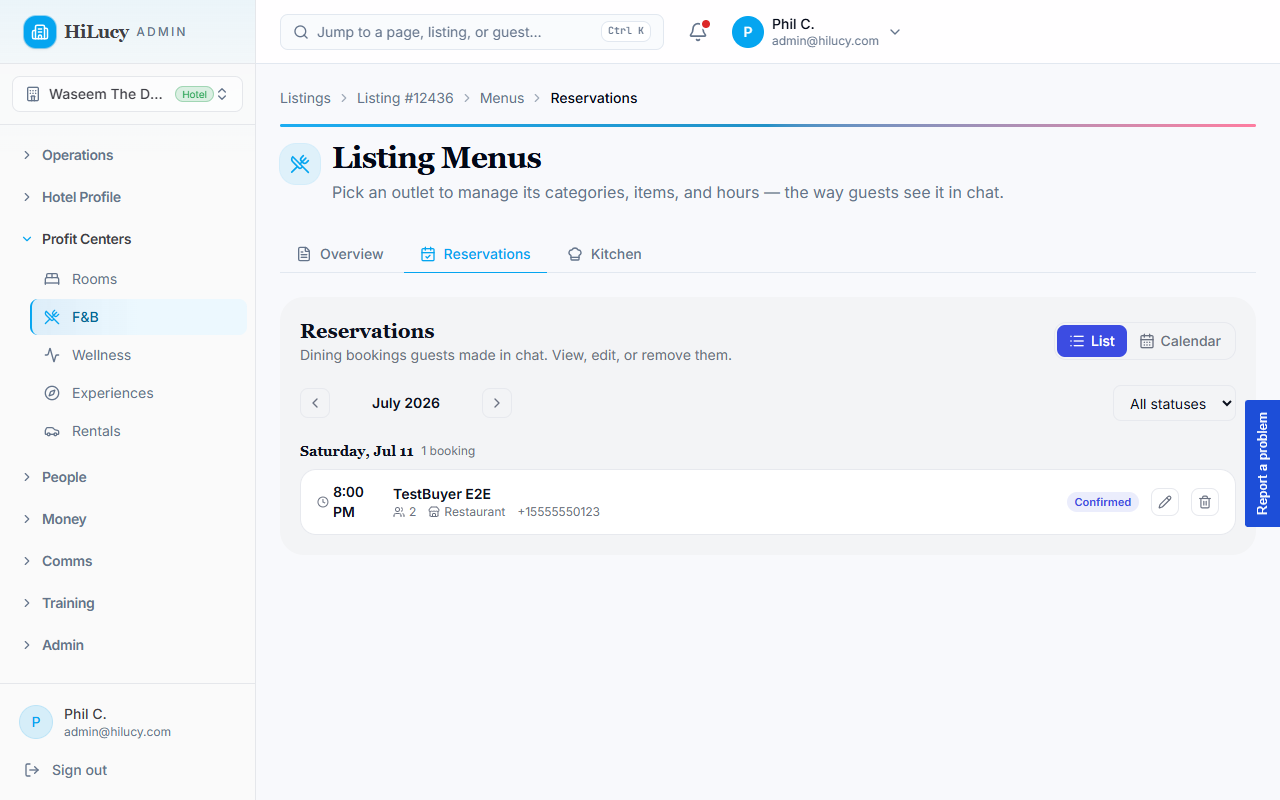
Para los outlets que aceptan reservas, el huésped elige un tamaño de grupo, fecha y hora directamente en el chat. El selector de horarios muestra disponibilidad en vivo: solo se pueden seleccionar los turnos genuinamente reservables, y los horarios completos o pasados aparecen atenuados. El huésped recibe una tarjeta de confirmación una vez colocada la reserva.
Camino 2: La página /room-service
Para los huéspedes que prefieren explorar:
- Abren
/room-servicedesde la tarjeta de acción rápida del panel (aparece automáticamente una vez que el contexto del listado se establece durante la llegada o vía el chat). - El menú se carga agrupado por outlet y categoría con fotos, precios y etiquetas dietéticas.
- Toca un elemento para agregarlo al carrito. Una pastilla flotante de "Ver carrito" en la parte inferior muestra el total en curso.
- Abre la hoja del carrito, ajusta cantidades o elimina elementos, y toca Continuar para confirmar. El carrito muestra el mismo desglose de propina, cargo por entrega e impuesto que el chat.
- El diálogo de confirmación pide la habitación/ubicación y cualquier solicitud especial, y luego Hacer pedido — $X.YZ lo envía.
Los huéspedes ven un banner de confirmación verde con el mensaje del resultado.
"A tu habitación" vs "Enlace de pago": cuándo ocurre cada uno
El endpoint del pedido elige automáticamente:
- Folio abierto + tarjeta en archivo → el cargo se agrega al folio abierto. El huésped ve "Agregado a tu habitación — personal notificado." Se liquida al cierre del folio.
- Folio abierto pero el incremento falla → recurre a un pago por cargo en la misma tarjeta. El mismo mensaje de UX, solo un objeto de Stripe diferente detrás de escena.
- Sin folio abierto → se crea un pedido pendiente y se devuelve una URL de pago de Stripe. El huésped ve el botón "Pagar y confirmar" (en el chat) o un enlace de pago (en la SPA).
Outlets y horarios de servicio
Cada outlet lleva sus propios horarios, y los menús dentro de un outlet pueden tener sus propias ventanas de servicio (Menú de Cafetería, Minibar, Menú de Cena). Los huéspedes siempre ven cada outlet y menú, pero los elementos solo pueden pedirse mientras su outlet y menú estén dentro de la ventana:
- Las tarjetas de outlet muestran una insignia de Abierto / Cerrado en vivo; los outlets cerrados muestran cuándo abren de nuevo.
- El encabezado de cada grupo de menú muestra su estado actual, por ejemplo "Sirviendo ahora · 7am–11am" (verde) o "Cerrado · Abre a las 5pm" (gris).
- Los elementos en un menú cerrado muestran un botón Agregar atenuado con un tooltip ("Disponible 5pm–11pm"). Tocarlo no hace nada.
- Si un huésped ya tiene un elemento en su carrito que desde entonces quedó fuera de ventana (el menú cerró mientras exploraba), la hoja del carrito lo marca en ámbar y el botón Hacer pedido se deshabilita hasta que lo elimine.
- La misma regla aplica a Lucy en el chat: los pedidos fuera de ventana devuelven un claro mensaje de "solo disponible 5pm–11pm".
Los menús sin ventana de servicio establecida se tratan como siempre abiertos, y los elementos no asignados a un grupo de menú permanecen siempre pedibles.
Alérgenos y tiempo de preparación
Los elementos pueden llevar etiquetas dietéticas (vegano,
vegetariano, sin gluten, sin lácteos, picante, contiene frutos secos); se muestran como pequeñas pastillas bajo la descripción. El
tiempo de preparación, cuando está establecido, se muestra junto al
elemento ("8 min"), y los outlets de room service muestran un tiempo
estimado de entrega.
Los huéspedes con alergias pueden agregarlas en el campo de Solicitudes especiales del diálogo de confirmación. Esa nota se envía al personal en la notificación de la cocina.
Contexto del listado: por qué a veces se oculta el punto de entrada de room service
La tarjeta del panel y las indicaciones de inicio del chat solo se muestran cuando la SPA sabe en qué propiedad está el huésped. El id del listado se establece automáticamente:
- Cuando el huésped completa el flujo de llegada en
/arrive/[token] - Cuando accede directamente a
/room-service?listing_id=…con una cadena de consulta (enlace profundo) - Cuando el personal le envía un enlace mágico con el id del listado codificado
Si un huésped llega al panel sin contexto de listado, la tarjeta de room service se oculta en lugar de molestarlo con un CTA vacío. El personal puede solucionarlo enviándole un nuevo enlace de llegada o pidiéndole que inicie el chat desde la pantalla de WiFi, ambos de los cuales establecen la cookie.