Menu Manager — arma un menú que se pueda pedir
El Menu Manager es el único lugar donde conviertes un menú impreso en
platillos que los huéspedes realmente pueden pedir, ya sea a Lucy en
el chat o desde la nueva página /room-service del portal del huésped.
Cada platillo publicado es también un producto real de WooCommerce por
detrás, así que pasa por el checkout normal cuando no hay un folio
abierto.
Dónde encontrarlo
Hay dos formas de entrar al Menu Manager:
- wp-admin → Menu Manager (elemento principal con el ícono de comida, más o menos en la posición 58 de la barra lateral).
- Desde la pantalla de edición del listado: abre cualquier propiedad en Listings → Edit y usa la caja "Room Service Menu" en la barra lateral derecha. El botón "Manage menu items →" te lleva directo con ese listado ya seleccionado.
El panel de un vistazo
[ Listing dropdown ]   [ Refresh ]

┌─────────────────────────────────────────┐
│ Extract from PDF or photo (AI-assisted) │
│   [Choose File]  [Extract items]        │
└─────────────────────────────────────────┘

┌─────────────────────────────────────────┐
│ Add item                                │
│   Name | Description | Price | Category │
│                                  [Add]  │
└─────────────────────────────────────────┘

┌─────────────────────────────────────────┐
│ Menu items (44)                         │
│   beverage (37)                         │
│      ICED | COCO BLACK MAGIC  $7.43 ... │
│      HOT | LATTE              $5.14 ... │
│   main (3) ...                          │
└─────────────────────────────────────────┘
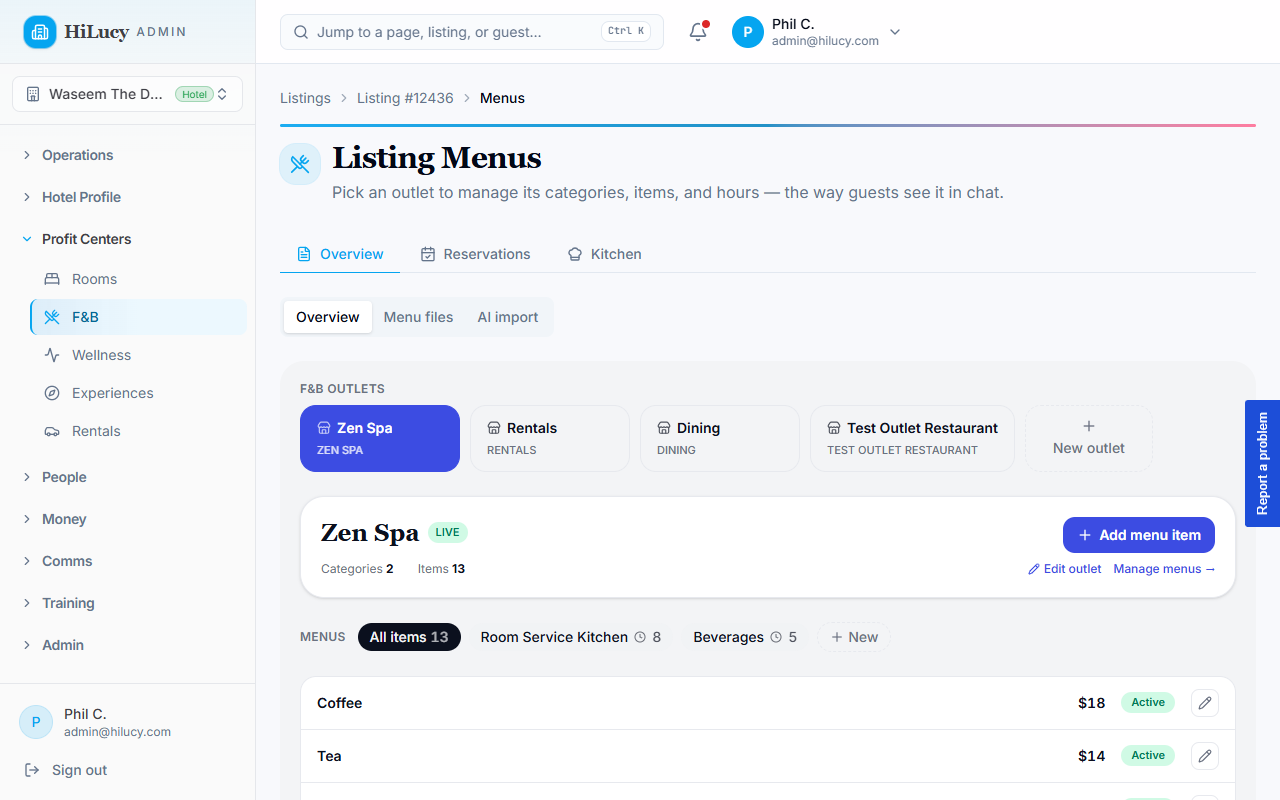
La lista de platillos está agrupada por categoría. Cada fila tiene controles de Edit / Delete y una etiqueta de estado: verde "Available" (disponible) o gris "Hidden" (oculto).
Agregar un platillo a mano
- Elige la propiedad en el menú desplegable Listing de arriba.
- En Add item, escribe el nombre, una descripción de una línea, el precio (en USD) y elige una categoría.
- Haz clic en Add. El platillo aparece de inmediato en la lista de abajo, agrupado en su categoría.
El panel crea automáticamente el producto de WooCommerce correspondiente con:
product_type = menu_item_pricey_regular_pricetomados de tu precio- postmeta
_menu_item_idy_menu_item_listing_idque lo vinculan de vuelta - Estado
publish(oprivatecuando "Available" está desmarcado) - Visibilidad en catálogo oculta: los platillos se piden por el chat o
por la SPA
/room-service, no por la tienda pública de WooCommerce.
Editar o quitar un platillo
- Edit — abre un editor en la misma fila. Cambia el nombre, la descripción, el precio, la categoría, el tiempo de preparación o activa/desactiva "Available". Al guardar se actualizan tanto la fila del menú como el producto vinculado.
- Delete — elimina la fila del menú y manda el producto de WC a la papelera. Siempre puedes volver a crear el platillo después (tendrá un id nuevo).
Categorías
Las categorías predeterminadas están pensadas para menús de hotelería:
| Slug | Úsala para |
|---|---|
breakfast | Todo lo que se sirve en la mañana |
appetizer | Entradas, botanas, platos pequeños |
main | Platos fuertes |
dessert | Postres y pan dulce |
beverage | Todas las bebidas (café, jugos, refrescos, alcohol) |
snack | Lo que va entre comidas |
general | Extras o platillos que no encajan en otra categoría |
Los huéspedes ven las categorías agrupadas en la SPA, y Lucy las usa para filtrar ("enséñame el desayuno").
Etiquetas dietéticas y tiempos de preparación (opcionales pero útiles)
Puedes marcar platillos como vegan, vegetarian, gluten_free,
dairy_free, spicy o contains_nuts (se pueden ajustar después). El
tiempo de preparación en minutos aparece junto a cada platillo en la SPA,
útil cuando el huésped pregunta "¿qué sale rápido?".
Grupos de menú y horarios de servicio
La mayoría de las propiedades manejan más de un menú: un Menú de Cafetería en la mañana, un Menú de Cena después de las 5 pm, un Minibar siempre abierto. Los grupos de menú te permiten reflejar eso en HiLucy. Cada grupo tiene un nombre, una descripción corta opcional y un horario de servicio (hora de inicio y fin, o "siempre abierto").
Cómo funciona
- Los grupos aparecen arriba de la tabla de platillos, en el panel Menus & service hours.
- Agrega un grupo con Add menu al final de la tabla. Ponle nombre ("Menú de Cafetería") y luego marca Always open o define un horario ("07:00 → 11:00").
- Pasa platillos a un grupo con el menú desplegable Menu de la tabla de platillos. Un platillo sin grupo se puede pedir siempre.
- La lista muestra una etiqueta de estado, "Now serving" (verde, sirviendo ahora) o "Closed" (gris, cerrado), que se actualiza cada minuto para que veas de un vistazo qué menús están activos en este momento.
Horarios que cruzan la medianoche
Un menú "Late Night" que va de 22:00 → 02:00 se reconoce como un horario que cruza la medianoche: el panel muestra "open until 02:00 the next day" para que sepas que el horario no se invirtió.
Qué ven los huéspedes
Los huéspedes siempre ven todos los grupos en la página
/room-service, así que pueden consultar el Menú de Cena a las 9 am.
Pero:
- El encabezado de cada grupo muestra una etiqueta como "Now serving · 7am–11am" o "Closed · Opens at 5pm".
- Los platillos de un grupo cerrado tienen el botón Add en gris, con un aviso que le dice al huésped cuándo abre ese menú.
- Si un huésped ya había agregado un platillo que quedó fuera de horario, el carrito lo resalta en ámbar y no deja pagar hasta que lo quite.
- Si el huésped intenta pedirle a Lucy algo fuera de horario, la API devuelve un error claro y Lucy se lo explica ("Los tacos de mole solo están disponibles de 5 pm a 11 pm, ¿quieres elegir otra cosa?").
Zona horaria del listado
Los horarios de servicio se evalúan con la zona horaria del listado,
definida en el admin de HiLucy de la propiedad (postmeta
_hilucy_timezone); si no existe, se usa la zona horaria del sitio de
WordPress. Asegúrate de que cada propiedad tenga su zona horaria local
correcta; si no, "now serving" estará mal.
Eliminar un grupo
Eliminar un grupo no elimina sus platillos. A los platillos del grupo
se les pone menu_group_id en NULL (se vuelven pedibles siempre) y
luego se borra la fila del grupo.
Buenas prácticas
- Usa nombres cortos. Son el texto más grande de la tarjeta. Deja los adjetivos para la descripción.
- Usa descripciones de una línea que mencionen de 3 a 6 ingredientes. Lucy las usa tal cual en el chat.
- Desactiva la disponibilidad en lugar de borrar platillos que se acabaron temporalmente; así el historial de menú de tus huéspedes sigue enlazado.
- Edita los precios en el panel, no en el producto de WC. Si editas el producto de WC directamente, la fila del menú queda desactualizada.
Siguiente: Extracción con IA — cómo ahorrarte la captura.