L'application de chat client
L'application de chat, à l'adresse /chat, est la porte d'entrée du client vers son séjour. C'est là qu'il pose n'importe quelle question à Lucy, qu'il découvre ce que l'établissement propose, qu'il réserve des expériences et consulte son folio, le tout dans une seule conversation qui le suit tout au long du voyage.
Lucy et l'écran d'accueil
En haut se trouve Lucy, la concierge IA, avec un indicateur de présence en ligne. Si le client a une carte enregistrée, ses quatre derniers chiffres apparaissent dans l'en-tête pour lui confirmer que les paiements sont configurés.
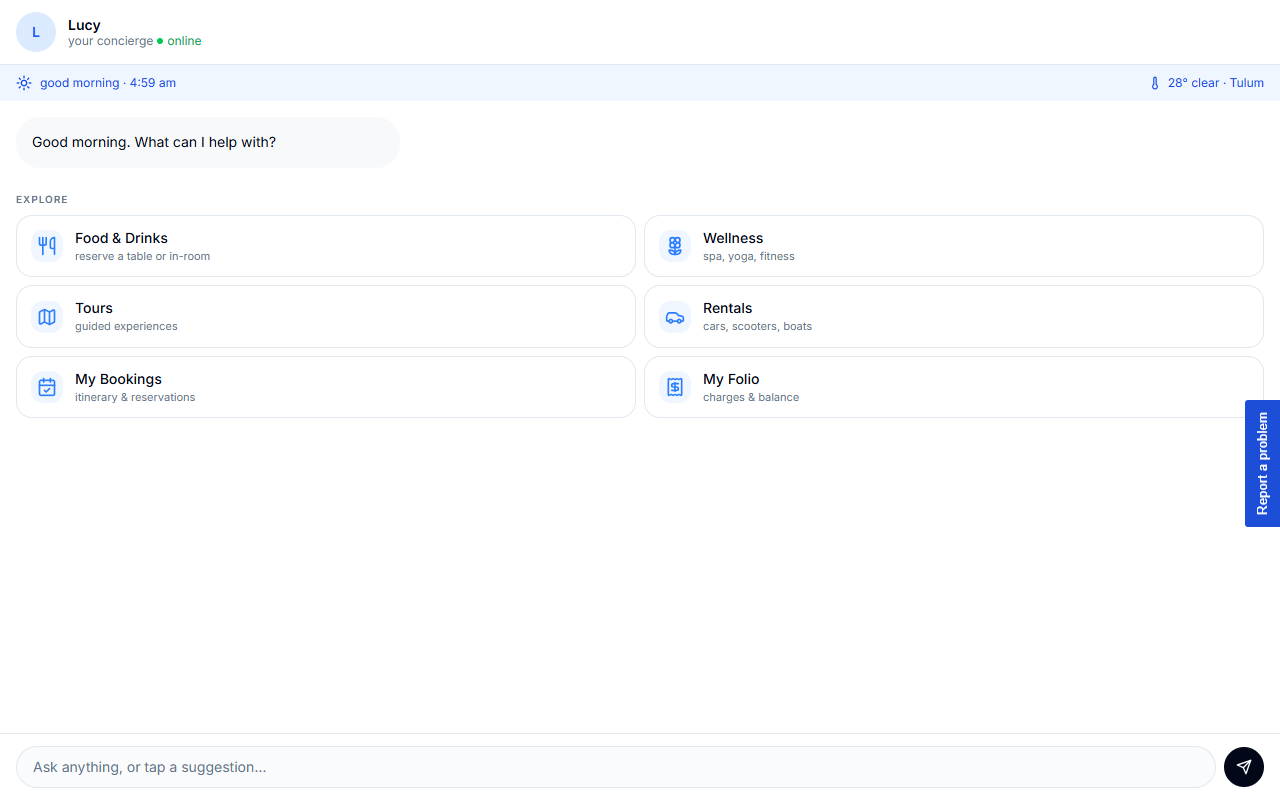
Sous Lucy se trouvent un champ « Demandez ce que vous voulez » et le menu EXPLORER. Le client peut saisir une question ou toucher une tuile pour se lancer directement dans une tâche sans taper.
Le menu EXPLORER
EXPLORER est une grille de six tuiles :
| Tuile | Ce qu'elle ouvre |
|---|---|
| Restauration | Réserver une table ou commander en chambre |
| Bien-être | Spa, yoga et remise en forme |
| Excursions | Expériences guidées |
| Locations | Voitures, scooters, bateaux |
| Mes Réservations | L'itinéraire et les réservations du client |
| Mon Folio | Charges en cours et solde |
Toucher une tuile ouvre cette vue sur place ; le client peut toujours revenir à la grille d'accueil. Tout ce qu'il peut faire en touchant, il peut aussi le demander à Lucy en langage naturel. Voir Réserver depuis le chat pour la manière dont ces parcours se terminent.
Sur mobile : le lanceur
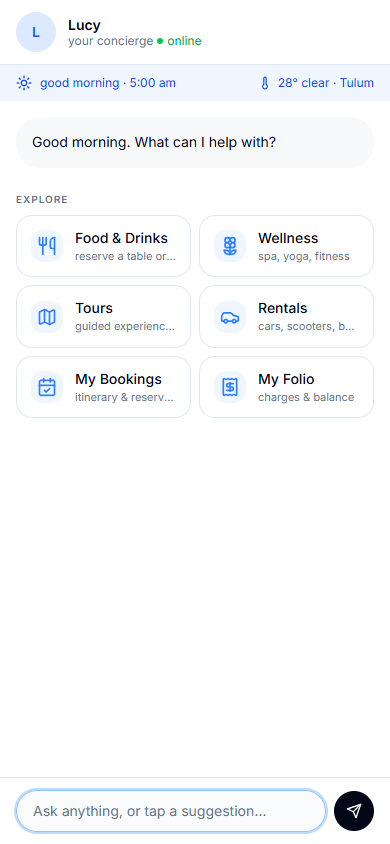
Sur un téléphone, le chat se comporte comme une application de messagerie plein écran plutôt qu'une fenêtre contextuelle à l'étroit. À l'ouverture du chat, le client arrive sur la vue d'accueil sans que le clavier mobile ne s'ouvre, si bien qu'il voit d'abord Lucy et le menu EXPLORER sans être forcé de taper. Le clavier n'apparaît que lorsqu'il touche lui-même le champ de saisie.
Se connecter conserve votre conversation
Un client peut commencer à discuter avant de se connecter. Lorsqu'il se connecte, HiLucy rattache cette conversation anonyme à son compte, de sorte que rien n'est perdu, même s'il n'envoie plus jamais de message. Quelques conséquences en découlent :
- Votre historique vous suit d'un appareil à l'autre. La conversation que vous avez constituée avant de vous connecter devient la vôtre dès l'authentification, et elle est enregistrée sur votre compte, pas seulement dans le navigateur.
- La reconnexion la restaure. Comme votre historique est lié à votre compte, revenir et vous reconnecter le fait réapparaître, quel que soit l'appareil utilisé.
- La déconnexion sur un appareil partagé repart de zéro. Lorsque vous vous déconnectez, l'appareil oublie votre conversation et la personne suivante démarre un fil tout neuf. Votre historique n'est pas perdu : il est sur votre compte et revient à la connexion. Il ne fuitera simplement pas vers celui qui utilisera l'appareil ensuite.
C'est pourquoi un client qui discute sur la tablette du hall, se connecte, puis ouvre le chat plus tard sur son propre téléphone, retrouve la même conversation, tandis que le visiteur suivant sur la tablette du hall repart à neuf.
Comment y accéder
L'application de chat se trouve à l'adresse /chat. Elle fonctionne connecté ou anonyme ; c'est la connexion qui transforme une session de navigation en une conversation enregistrée et rattachée au compte.